– nowa funkcjonalność w naszym Panelu Klienta!
W dobie powszechnego obowiązku stosowania Krajowego Systemu e-Faktur, kluczem do sprawnego prowadzenia firmy jest posiadanie narzędzi, które gwarantują pełną zgodność z przepisami. Jako biuro rachunkowe wspierające cyfryzację Twojego biznesu, udostępniliśmy rozwiązanie, które maksymalnie upraszcza ten proces: zintegrowany moduł do wystawiania faktur bezpośrednio w Panelu Klienta.
Twoje centrum fakturowania – bezpiecznie i zgodnie z prawem
Integracja z SaldeoSMART to gwarancja najwyższych standardów bezpieczeństwa i pełnej zgodności z aktualnymi przepisami. Oto co zyskuje Twoja firma:
- Pełna integracja z KSeF: System SaldeoSMART jest na bieżąco aktualizowany i w pełni dostosowany do obsługi faktur ustrukturyzowanych. Wystawiając fakturę u nas, masz pewność, że spełniasz wszystkie wymogi prawne.
- Wszystko w jednym miejscu: Nie potrzebujesz osobnego programu do faktur. Panel klienta staje się Twoim centrum zarządzania firmą – tu wystawiasz dokumenty, a my od razu widzimy je w naszym systemie księgowym.
- Intuicyjna obsługa i automatyzacja: SaldeoSMART słynie z przejrzystego interfejsu. System podpowiada dane kontrahentów z bazy GUS, co minimalizuje czas potrzebny na wypisanie dokumentu.
- Szybki dostęp przez naszą stronę: Aby przejść do fakturowania, wystarczy wejść na naszą stronę www.ksiegowoscrumia.pl i kliknąć przycisk logowania do Panelu Klienta.
Spokój i profesjonalizm w e-księgowości
Wybierając współpracę z naszym biurem i systemem SaldeoSMART, stawiasz na sprawdzone rozwiązania. Obowiązek KSeF staje się prostszy, gdy masz do dyspozycji narzędzie, które automatyzuje wysyłkę e-faktur i zapewnia ich bezpieczne archiwizowanie. To wygoda dla Ciebie i większa precyzja rozliczeń dla nas.
Instrukcja konfiguracji: Jak zacząć wystawiać faktury?
Poniżej znajdziesz krótką instrukcję, która krok po kroku przeprowadzi Cię przez proces konfiguracji modułu fakturowania.
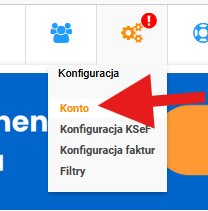
Aby korzystać w pełni z modułu faktury w integracji z KSeF, (jeśli jeszcze tego nie ustawiono), w zakładce Konto skonfiguruj swoje dane i integrację z KSeF.
Z ekranu głównego konta wchodzimy w ustawienia -> konto:

Zaleca się dodanie danych konta bankowego, które to później będzie wyświetlało się na fakturze. (W przypadku ustawienia w danych kontrahenta adresu mailowego, aplikacja daje możliwość wysyłania linku do szybkich płatności i przypomnień o nadchodzącym terminie zapłaty).
Pamiętaj potwierdzić zmiany klikając przycisk ZAPISZ
Następnie należy skonfigurować konto z systemem KSeF klikając w ustawienia -> Konfiguracja KSeF

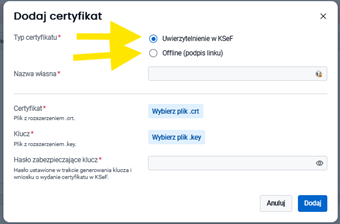
W zakładce Certyfikaty i tokeny (1) należy dodać (2) certyfikaty wyrobione w KSeF. Certyfikat uwierzytelniający do pracy online oraz certyfikat typu offline (na wypadek awarii KSeF). Certyfikaty wyrób w Aplikacji Podatnika KSeF 2.0
(PAMIĘTAJ o zapisaniu hasła podanego podczas wyrabiania certyfikatów)
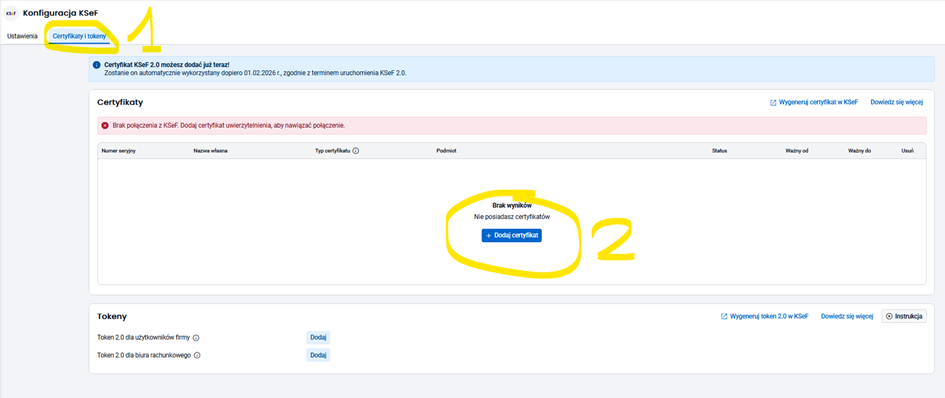
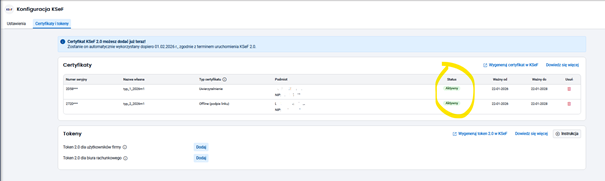
Po prawidłowym dodaniu certyfikatów wyświetla się status Aktywny.
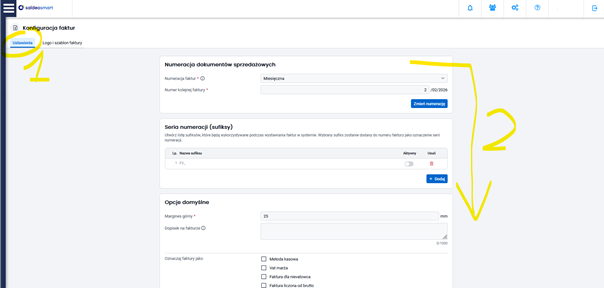
W kolejnym kroku należy skonfigurować wystawianie faktur ustawienia -> Konfiguracja faktur

W zakładce Ustawienia (1) wypełnij pola (2) i zapisz zmiany.
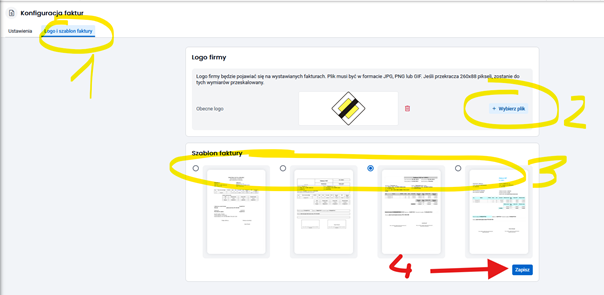
W zakładce Logo i szablon faktury (1) możesz dodać logo (2) i wybrać szablon faktury (3) – nie jest to wymagane. Na koniec zapisz zmiany (4)
Wystawianie faktury:
Z menu po lewej stronie wybieramy Dodaj -> Fakturę VAT

Wypełnij wszystkie dane do faktury. Dla faktur w języku EN lub DE w pozycji Nazwa towaru/usługi zalecam wpisać pozycję w sposób dwujęzyczny. Sama wizualizacja faktury na język DE, EN lub PL możliwa jest do wygenerowania po wystawieniu faktury.
Na koniec wybierz co chcesz zrobić z fakturą, w tym automatyczną wysyłkę do klienta, jeśli dodano adres mailowy w danych (wybierając opcję Wystaw bez wysyłki do KSeF – po wystawieniu masz możliwość sprawdzenia wizualizacji a później wysłania jej do KSeF ręcznie)

Wizualizacja faktury / pobranie pdf
Z menu po lewej stronie wybierz Faktury -> Lista Faktur

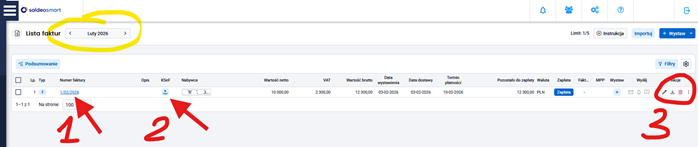
Na widoku listy faktur wybierz miesiąc jaki chcesz przeglądać. Klikając na nr faktury (1) przechodzisz do detali faktury (patrz kolejne instrukcje). W polu KSeF (2) możesz ręcznie wydać polecenie wysłania faktury do KSeF. W polu (3) są pozostałe akcje dot. Faktury, w tym pobranie wizualizacji w języku PL.
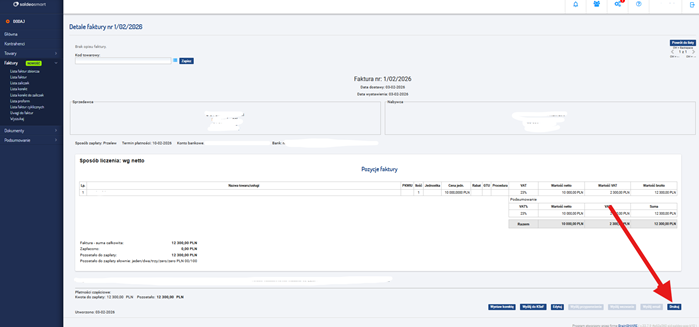
Na widoku Detale faktury u dołu strony ponownie masz dostęp do akcji związanych z fakturą i tu pojawia się funkcjonalność wygenerowania wizualizacji faktury w językach EN, DE, PL poprzez przycisk Drukuj

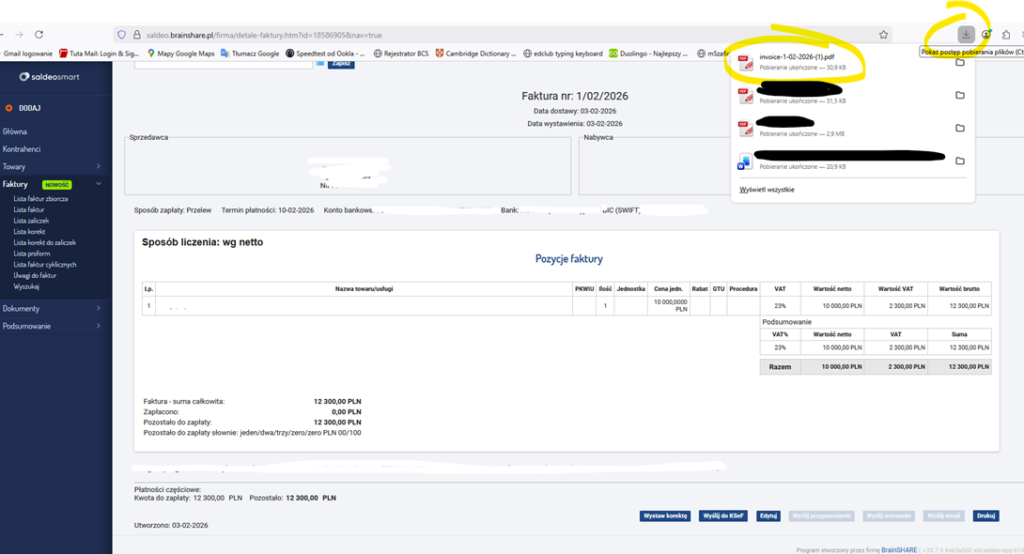
Faktura w formacie pdf trafia do pobranych dokumentów twojego komputera.
Na koniec pracy wyloguj się z aplikacji